

Работа с проектом
Для каждого проекта доступны следующие операции:
Для каждого проекта доступны следующие операции:
- закрепление (пиктограмма ________ ) – в этом случае проект закрепляется в начале общего списка;
- редактирование (пиктограмма ________ и затем – кнопка ________ ________ );
- дублирование (пиктограмма ________ и затем – кнопка ________ ________ ) – в этом случае все данные проекта сохраняются в новый проект с новым идентификатором;
- архивирование (пиктограмма ________ и затем – кнопка ________________ ) – перемещение проекта в отдельный раздел «Архив»;
- удаление (пиктограмма ________ и затем – кнопка________ ________ ) – проект будет удалён из системы.


Платформа: PJCOM.Space
Руководство оператора
Аннотация
Под программным обеспечением (далее – ПО) в настоящем документе понимается программное обеспечение Платформа: PJCOM.Space, правообладателем которого является общество с ограниченной ответственностью «ПиДжей Проджект».
Настоящий документ подготовлен в целях предоставления информации для формирования заявления о включении сведений о программным обеспечении в Единый реестр российских программ для ЭВМ и баз данных.
Под программным обеспечением (далее – ПО) в настоящем документе понимается программное обеспечение Платформа: PJCOM.Space, правообладателем которого является общество с ограниченной ответственностью «ПиДжей Проджект».
Настоящий документ подготовлен в целях предоставления информации для формирования заявления о включении сведений о программным обеспечении в Единый реестр российских программ для ЭВМ и баз данных.
Введение
Данный документ содержит:
краткое руководство по эксплуатации программного обеспечения.
Данный документ содержит:
краткое руководство по эксплуатации программного обеспечения.
Назначение ПО
Платформа: PJCOM.Space– система, предназначенная для профессионального проектирования, планирования и визуализации конференц-залов и мероприятий. Она создана для отелей, бизнес-центров, конференц-центров, ресторанов, музеев и event-агентств, которым требуется эффективный инструмент для превращения пустого пространства зала в точный, функциональный и наглядный план события
Платформа: PJCOM.Space– система, предназначенная для профессионального проектирования, планирования и визуализации конференц-залов и мероприятий. Она создана для отелей, бизнес-центров, конференц-центров, ресторанов, музеев и event-агентств, которым требуется эффективный инструмент для превращения пустого пространства зала в точный, функциональный и наглядный план события
Регистрация в системе
Программное обеспечение Платформа: PJCOM.Space реализовано по модели SaaS (Software-as-a-Service), путем предоставления удаленного доступа к ПО через Интернет. Модель SaaS предусматривает использование ПО без передачи его экземпляра конечному пользователю, а также без права скачивания дистрибутива ПО и инсталляции полностью или его части на оборудование пользователя.
Для доступа к программному обеспечению пользователи должны авторизоваться на интернет-сайте pjcom.space, используя уникальный пароль и логин для регистрации в системе.
Для получения логина и пароля пользователям необходимо направить заявку на электронный адрес info@pjcom.ru.
Также при регистрации каждому клиенту задаётся фиксированный набор объектов и залов. Для примера далее по тексту это отель «Promo Hotel» и три зала.
Программное обеспечение Платформа: PJCOM.Space реализовано по модели SaaS (Software-as-a-Service), путем предоставления удаленного доступа к ПО через Интернет. Модель SaaS предусматривает использование ПО без передачи его экземпляра конечному пользователю, а также без права скачивания дистрибутива ПО и инсталляции полностью или его части на оборудование пользователя.
Для доступа к программному обеспечению пользователи должны авторизоваться на интернет-сайте pjcom.space, используя уникальный пароль и логин для регистрации в системе.
Для получения логина и пароля пользователям необходимо направить заявку на электронный адрес info@pjcom.ru.
Также при регистрации каждому клиенту задаётся фиксированный набор объектов и залов. Для примера далее по тексту это отель «Promo Hotel» и три зала.
Рисунок 2. Основной интерфейс
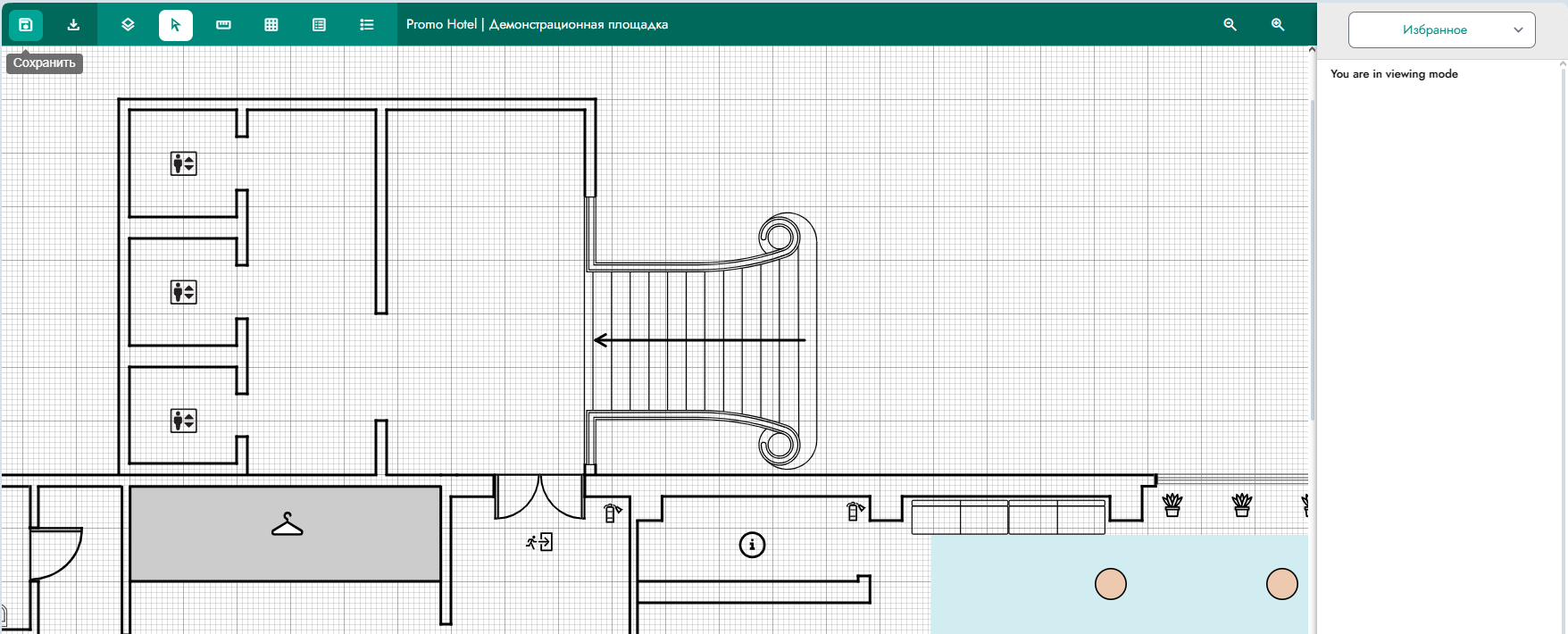
Рисунок 8. План зала
Рисунок 9. Меню работы с планом зала
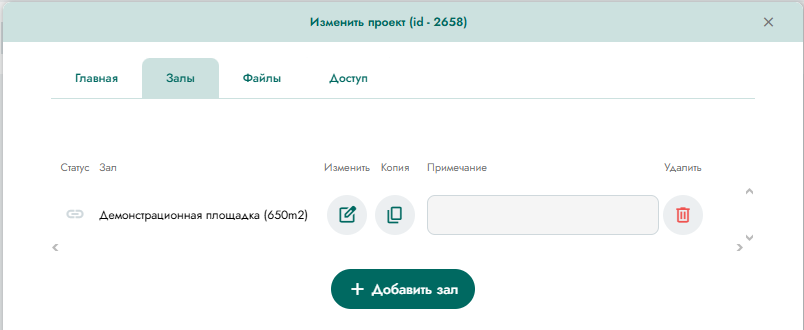
Рисунок 7. Управление залами
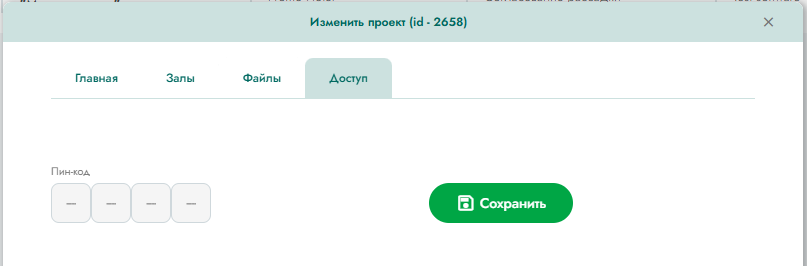
Рисунок 6. Управление доступом
Рисунок 3. Создание проекта
Основной интерфейс содержит список проектов, который можно отсортировать по каждому из параметров (пиктограмма ________ у названия поля).
Также на данной вкладке зал можно дублировать (пиктограмма ________ ) или удалить (пиктограмма ________ ).
На вкладке управления залами (пиктограмма ________ и затем – кнопка ________ ________ или кнопка ________ ________ ) можно перейти к плану зала (Рисунок 8). Кнопки идентичны по функции визуализации плана, а отличаются только тем, доступен ли режим редактирования плана.
Работа с планом
В режиме редактирования плана зала инструменты сгруппированы в верхнем меню (Рисунок 9).
В режиме редактирования плана зала инструменты сгруппированы в верхнем меню (Рисунок 9).
В режиме просмотра плана зала доступны те же элементы, за исключением элементов редактирования (Рисунок 12).
Выход из системы
Для окончания работы необходимо выбрать пиктограмму ________ , затем нажать кнопку.
Для окончания работы необходимо выбрать пиктограмму ________ , затем нажать кнопку.
Работа с учётной записью
Пользователю доступна возможность редактирования пароля текущей учётной записи. Для этого необходимо выбрать пиктограмму, ___ ________ затем нажать кнопку ________ ________ . В открывшейся форме (Рисунок 14) пользователь может задать новый пароль при условии, что он помнит текущий. Если текущий пароль утерян, пользователь может воспользоваться механизмом восстановления пароля, нажав на форме авторизации ссылку «Забыли пароль» (Рисунок 1).
Пользователю доступна возможность редактирования пароля текущей учётной записи. Для этого необходимо выбрать пиктограмму, ___ ________ затем нажать кнопку ________ ________ . В открывшейся форме (Рисунок 14) пользователь может задать новый пароль при условии, что он помнит текущий. Если текущий пароль утерян, пользователь может воспользоваться механизмом восстановления пароля, нажав на форме авторизации ссылку «Забыли пароль» (Рисунок 1).
Архив проектов
Перейти к проектам, отправленным в архив (см. раздел «Работа с проектом») можно перейти, нажав кнопку ________________ в правом верхнем углу основного интерфейса. Вернуться к общему списку проектов можно нажав кнопку ________________ в том же месте. Работа с проектом в этом списке аналогична уже описанной, за исключением того, что проект можно вернуть из архива в общий список. Для этого необходимо выбрать пиктограмму ________ у нужного проекта и затем нажать кнопку
Перейти к проектам, отправленным в архив (см. раздел «Работа с проектом») можно перейти, нажав кнопку ________________ в правом верхнем углу основного интерфейса. Вернуться к общему списку проектов можно нажав кнопку ________________ в том же месте. Работа с проектом в этом списке аналогична уже описанной, за исключением того, что проект можно вернуть из архива в общий список. Для этого необходимо выбрать пиктограмму ________ у нужного проекта и затем нажать кнопку
Изменение изображений объектов
Список объектов, залов, моделей мебели и оборудования фиксирован, однако пользователь может изменять их внешний вид, загружая соответствующую фотографию. Для этого необходимо выбрать пиктограмму________ , затем нажать кнопку ________________ . В открывшейся форме (Рисунок 13) можно добавить по несколько фотографий к каждому объекту, нажав соответствующую кнопку, добавить текстовое описание (где применимо), а также удалить ненужную фотографию.
Список объектов, залов, моделей мебели и оборудования фиксирован, однако пользователь может изменять их внешний вид, загружая соответствующую фотографию. Для этого необходимо выбрать пиктограмму________ , затем нажать кнопку ________________ . В открывшейся форме (Рисунок 13) можно добавить по несколько фотографий к каждому объекту, нажав соответствующую кнопку, добавить текстовое описание (где применимо), а также удалить ненужную фотографию.
Пользователю доступны инструменты, соответственно элементам:
- список залов;
- сохранение плана;
- скачивание плана (в форматах JPG, PNG или PDF) или списка объектов на плане (в формате XLS);
- настройки (цвет, толщина, тип линий);
- выбор видимости слоёв;
- режим выделения «курсор»;
- режим выделения «область»;
- режим рисования «линия»;
- режим рисования «расстановка стульев по дуге» (с выбором соответствующих параметров);
- режим вставки текста (с выбором соответствующих параметров);
- режим заливки цветом (с выбором соответствующих параметров);
- режим вставки текста (с выбором соответствующих параметров);
- режим вставки геометрических фигур;
- режим вставки стрелок (с выбором соответствующих параметров);
- режим выбора выравнивания;
- режим рулетки;
- переключатель отображения сетки;
- режим вставки дополнительных элементов;
- режим отображения списка использованных объектов;
- инструменты «отменить действие» и «вернуть действие»;
- инструменты управления масштабом.
Редактирование проекта
Войти в режим редактирования можно или явно нажать на соответствующую кнопку (см. раздел «Работа с проектом»), или просто кликнуть левой кнопкой мышки на строкке соответствующего проекта в общем списке. При выборе режима редактирования проекта открывается окно с доступными для редактирования основными полями (Рисунок 4), формой для прикрепления файлов (Рисунок 5), формой для задания пароля доступа (Рисунок 6) и формой работы с залами (Рисунок 7).
Войти в режим редактирования можно или явно нажать на соответствующую кнопку (см. раздел «Работа с проектом»), или просто кликнуть левой кнопкой мышки на строкке соответствующего проекта в общем списке. При выборе режима редактирования проекта открывается окно с доступными для редактирования основными полями (Рисунок 4), формой для прикрепления файлов (Рисунок 5), формой для задания пароля доступа (Рисунок 6) и формой работы с залами (Рисунок 7).
Создание проекта
Для создания проекта необходимо нажать кнопку .
Откроется форма для ввода данных (Рисунок 3), в которой необходимо заполнить «Название», выбрать один из возможных (заданных при регистрации) объектов (отелей), а также один из залов выбранного объекта (работа с залами описана далее).
Для создания проекта необходимо нажать кнопку .
Откроется форма для ввода данных (Рисунок 3), в которой необходимо заполнить «Название», выбрать один из возможных (заданных при регистрации) объектов (отелей), а также один из залов выбранного объекта (работа с залами описана далее).
Авторизация в системе
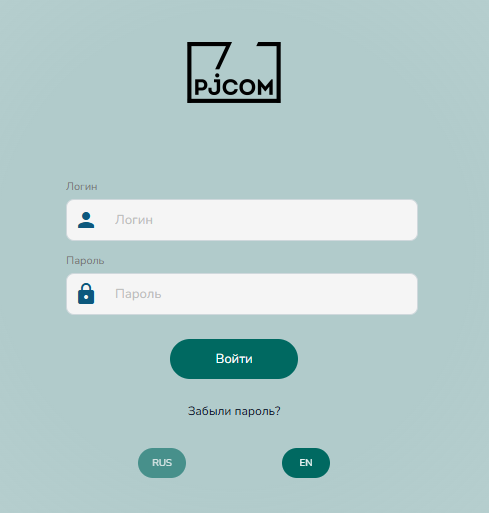
Для авторизации в системе пользователю необходимо перейти по ссылке, предоставляемой правообладателем. Открывающаяся пользователю форма авторизации представлена ниже (Рисунок 1).
После авторизации пользователь попадает в основной интерфейс программного обеспечения (Рисунок 2).
Для авторизации в системе пользователю необходимо перейти по ссылке, предоставляемой правообладателем. Открывающаяся пользователю форма авторизации представлена ниже (Рисунок 1).
После авторизации пользователь попадает в основной интерфейс программного обеспечения (Рисунок 2).

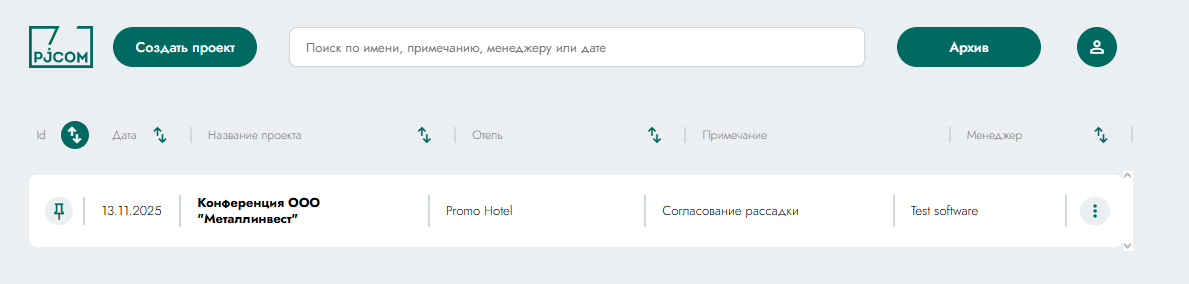





Рисунок 5. Работа с файлами
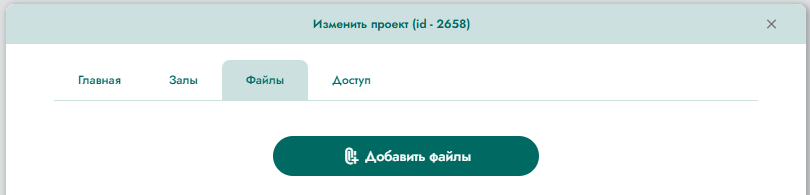
Рисунок 4. Редактирование основных параметров
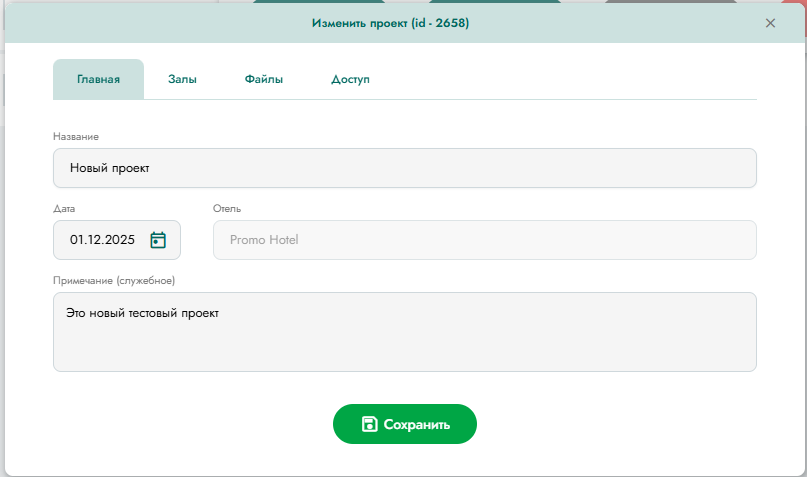
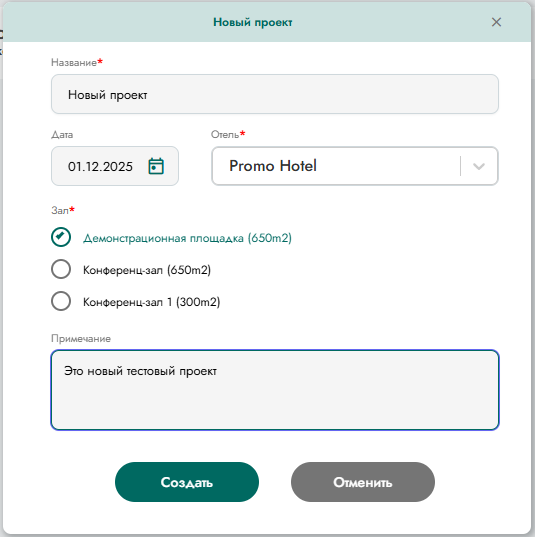
Рисунок 13. Работа с изображениями объектов








Рисунок 13. Работа с изображениями объектов
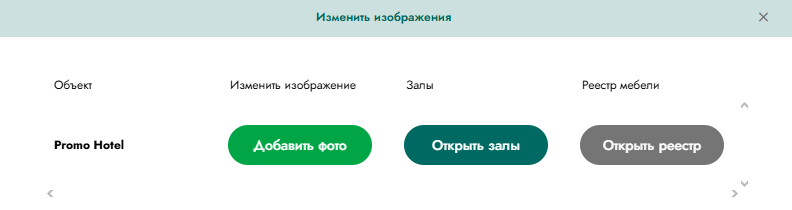
Рисунок 12. Меню работы с планом зала

Рисунок 11. Параметры объектов на плане
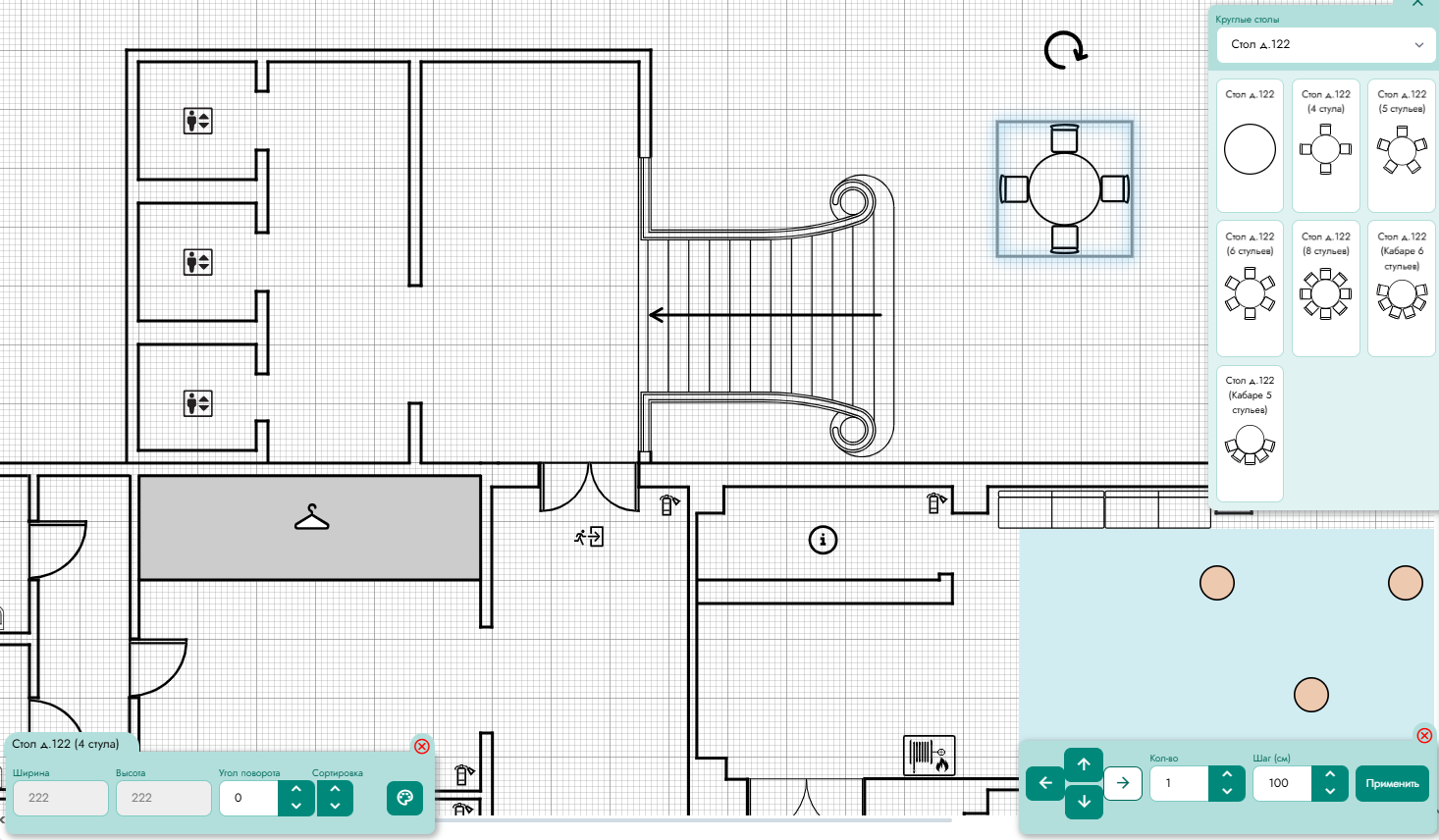
Рисунок 10. Выбор объектов для плана
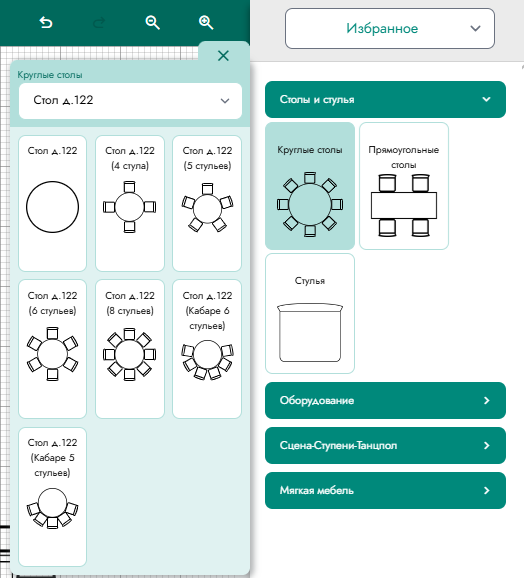
Рисунок 1. Форма авторизации








О наших продуктах
Правовая информация
Контакты
+7 962 945 88 00
info@pjcom.ru
Москва, Дмитровское ш., д. 9/3, оф. 402
© 2025 PJCOM. Все права защищены.

Меню бургер для мобилки
RU
Запросите демо и убедитесь сами
Наш специалист согласует с вами время звонка, покажет продукты в работе, предложит индивидуальное решение, подберет выгодные условия и расскажет о дальнейших шагах в сотрудничестве

Мы используем cookie, чтобы сделать сайт лучше.
Подписка на наши публикации
Подпишитесь на рассылку, чтобы быть в курсе ключевых изменений, трендов и показателей MICE-рынка.